Руководство пользователя#
Эта страница — для сотрудника, который работает в Мнемаксе. Здесь по шагам описано всё, что видно в окне чата: как войти, начать разговор, задать вопрос, приложить файл, прочитать ответ, забрать готовую таблицу и сменить язык интерфейса. Всё описанное работает в контуре компании; ничего дополнительно устанавливать на рабочее место не нужно — нужен только браузер.
Вход#
- Откройте в обычном браузере адрес платформы, который дал администратор.
- Нажмите кнопку корпоративного входа и на открывшейся странице введите логин и пароль учётной записи компании. Если администратор добавил вам учётную запись в панели, используйте выданный временный пароль — при первом входе система попросит сменить его.
- После входа открывается чат — единое рабочее окно.
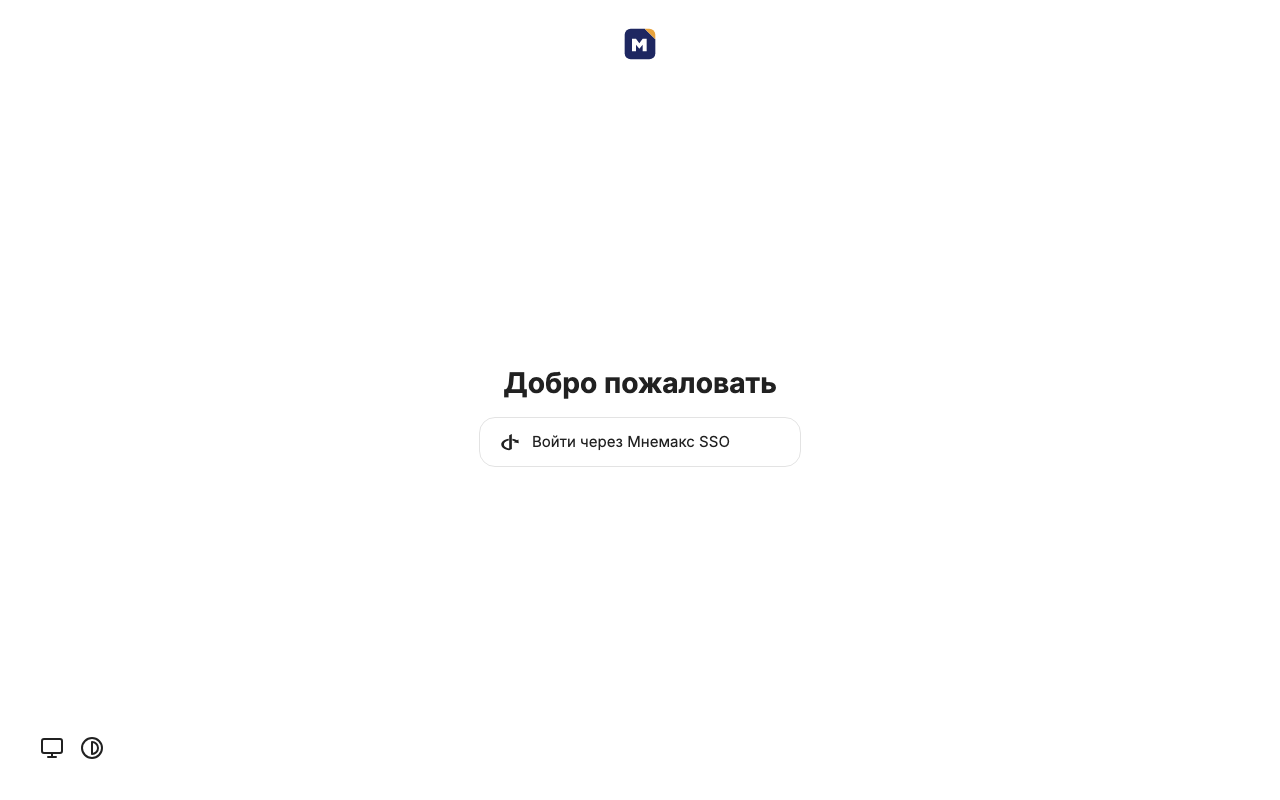
Вход в чат: кнопка корпоративного входа.
Кнопки корпоративного входа нет
Значит, платформа ещё не подключена к корпоративной системе входа. Это не «вход запрещён» — обратитесь к администратору: он создаст учётную запись в панели и выдаст временный пароль.
Новый разговор и история#
- Нажмите кнопку «Создать чат» в левой панели — откроется пустое окно разговора. Прошлые разговоры никуда не деваются.
- Список прошлых разговоров — в той же панели, под заголовком «Чаты»; список делится на «Сегодня», «Вчера» и «Предыдущие 7 дней».
- Чтобы найти разговор по названию, нажмите «История чатов» и выберите порядок сортировки, либо откройте нужный разговор прямо из списка.
Разговор можно переименовать, а лишний — убрать. Удаление убирает разговор из списка у вас; в общую базу знаний переписка не попадает.
Задайте вопрос#
- Введите вопрос в поле ввода внизу окна и нажмите кнопку отправки (она активируется, как только поле не пустое).
- Ответ появляется в том же окне, ниже вопроса. Пока ответ составляется, под ответом видно, сколько времени прошло, а шаги работы показываются строками «Выполнено на сервере».
- Вопрос можно задать по-русски. Документы на иностранных языках платформа читает, а отвечает по-русски.

Окно разговора: приветствие ассистента, выбор ассистента, поле ввода и кнопка прикрепления файлов.
Ассистент и модель#
Сверху окна — выбор ассистента. Нажмите на текущий пункт (по умолчанию «Мнемакс — ассистент») — раскроется список. В чистой установке пункт один; он не «мощнее» других, а отличается тем, куда уходит запрос и что подключено:
| Пункт | Что это | На что обратить внимание |
|---|---|---|
| Мнемакс — ассистент | Основной рабочий пункт: внутренняя модель, поиск по документам и таблицам подключён по умолчанию | Ответы по документам компании — здесь; в чистой установке база знаний пуста, поиск проверяется на приложенном к разговору файле |
| Мнемакс — быстрый | Появляется в списке только если ваша организация подключила внешнюю модель. Быстрый ответ внешней модели | Запрос уходит за пределы контура, вложения запрещены: документы с грифом не отправляйте |
Если внешняя модель подключена, все правила ниже про «Мнемакс — быстрый» относятся к этому пункту; если её нет — этого пункта в списке нет, и ничего наружу не уходит.
Инструменты (поиск по документам, чтение таблиц, обращение к учётным данным) подключает система: выбирать режим вручную не нужно. Для пункта «Мнемакс — ассистент» поиск по таблицам подключён по умолчанию, и раздел с инструментами в окне это показывает. Поиск по документам идёт по документам, загруженным в базу знаний организации; в чистой установке база пуста — поиск по документам проверяется на приложенном к разговору файле, ответ строится по найденным фрагментам, без списка ссылок на источники.
Приложите файл к разговору#
- Нажмите кнопку «Прикрепить файлы» слева от поля ввода и выберите файл. Можно и перетащить файл в окно.
- Файл появится над полем ввода как кнопка с именем; ошибитесь — нажмите рядом «Удалить файл» и приложите другой.
- Напишите вопрос по файлу и отправьте.
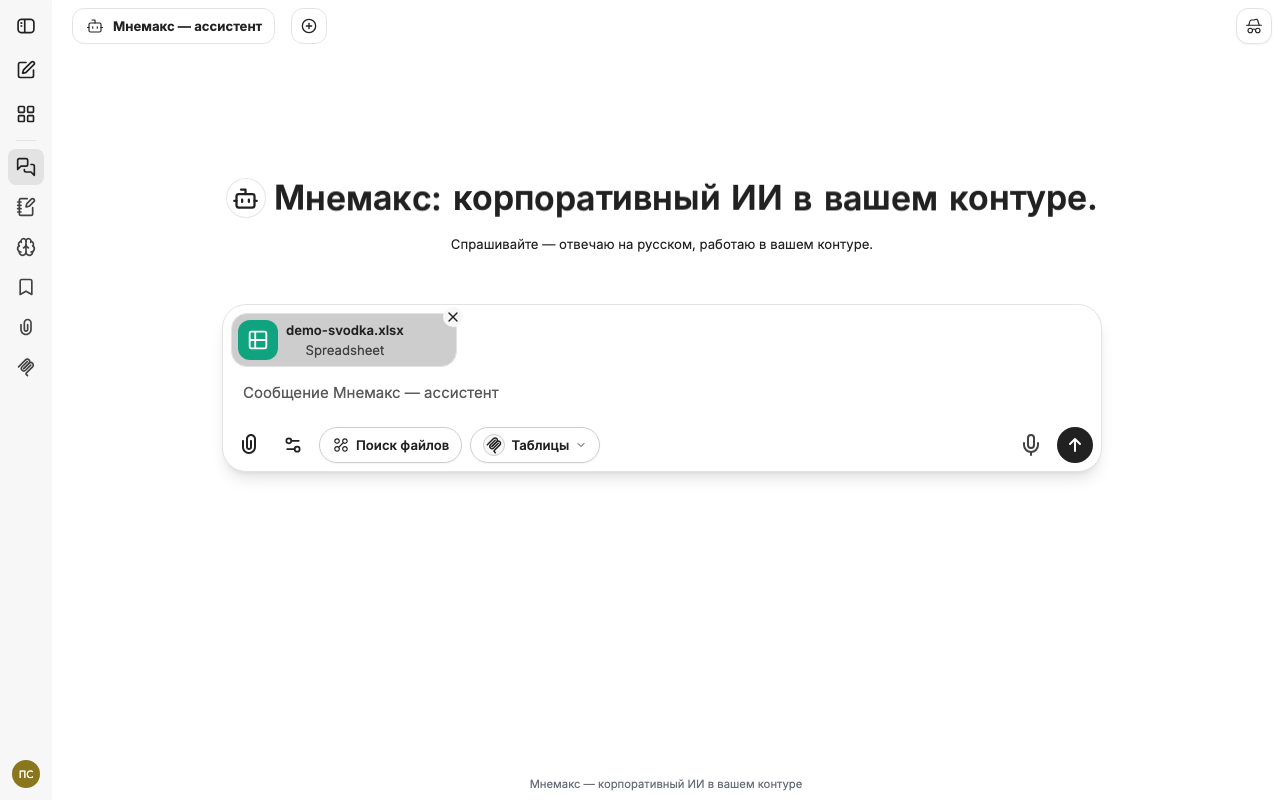
Файл приложен к разговору: карточка файла над полем ввода, отправка — кнопкой рядом.
- Принимаются: документы
.docx, таблицы.xlsxи.xls, файлы.txtи.md, а также PDF — только если в нём есть текстовый слой. Отсканированный PDF без распознавания платформа прочитать не может: распознавания сканов в поставке нет. - Ограничения: до 25 МБ на файл, до 5 файлов в разговоре, суммарно до 100 МБ.
- Файл разбирается внутри контура компании: платформа не отправляет содержимое файла во внешние сервисы автоматически. Приложенный файл наружу не уходит: к внешнему пункту «Мнемакс — быстрый» файлы не прикладываются — кнопка «Прикрепить файлы» на нём не показывается, а файл, приложенный раньше, при переключении на этот пункт снимается с отправки.
- Наружу уходит переписка разговора, в котором выбран внешний пункт: вопросы и ответы целиком. Если в переписке упомянуты сведения из документа — например, ассистент назвал их в ответе — они уйдут вместе с ней. Документ с ограниченным доступом в разговоре под внешним пунктом не обсуждайте.
- Как увидеть, что выбрана внешняя модель: в списке ассистента у пункта «Мнемакс — быстрый» стоит подпись «Быстрый внешний запрос — данные уходят за пределы контура», после выбора первым сообщением в разговоре приходит приветствие с тем же предупреждением, а кнопка «Прикрепить файлы» исчезает.
- Отдельного выбора «режима» у файла нет: система сама решает, как его обработать.
Приложенный файл остаётся в пределах своего разговора. В общий поиск по документам он не попадает: иначе его увидели бы другие сотрудники с теми же правами — это была бы утечка прав, а не удобство.
Прочитайте ответ#
- Под ответом видны строки выполненных шагов поиска — по каким документам шёл поиск. Перечня источников со ссылками ответ в этой версии не показывает.
- Под ответом стоят кнопки: «Прочитать вслух», «Копировать в буфер обмена», «Редактировать», а также «Повторная генерация» — она просит ассистента ответить заново.
Заберите готовую таблицу#
Когда вы просите свести таблицу, ассистент собирает файл и присылает в ответе ссылку на готовый файл: например «Вот готовая таблица…: Сводная таблица по расходам.xlsx» — имя файла в ответе и есть ссылка.
В запросе назовите столбец, по которому нужен свод: например «Сведи по отделам — сумма по столбцу „Сумма, руб.“ для каждого значения столбца „Отдел“». Без указания столбца ассистент выберет его сам — итог может оказаться не тем, что вы ждали.
- Нажмите на имя файла в ответе — браузер скачает книгу.
- Ссылку открывает только тот, кто запрашивал файл: другому сотруднику она не откроется, доступ сверяется по его учётной записи.
- Ссылка живёт 24 часа. После этого файл по ссылке не отдаётся, а страница прямо называет причину и срок: «срок хранения истёк: готовый файл живёт 24 ч, соберите свод заново». Решение — запросить свод ещё раз.
Файл живёт в этом разговоре и в общую базу знаний не попадает.
Язык интерфейса#
- Язык интерфейса переключается в настройках, раздел «Локализация».
- Смена языка интерфейса не меняет язык ответов: платформа отвечает по-русски.
Чего платформа не делает#
Полный список — в разделе Границы применимости. Коротко: платформа не подписывает документы и не принимает решений — результат её работы проект, который утверждает человек; она не заменяет учётные и инженерные системы.
Сообщения об ошибках и что делать#
| Что на экране | Причина | Что делать |
|---|---|---|
| «Произошла ошибка при обработке файла» | Формат не разобран или файл повреждён | Проверьте формат из списка выше; таблицу сохраните офисным документом и приложите заново |
| «Пустые файлы не допускаются» | Приложен пустой файл | Приложите файл с содержимым |
| «Обнаружен дублирующийся файл» | Этот файл уже приложен к разговору | Продолжайте: он уже в разговоре |
| «Модель «…» недоступна… Выберите другую модель» | Выбранный пункт стал недоступен | Выберите другой пункт из списка ассистентов |
| «срок хранения истёк: готовый файл живёт 24 ч…» | Прошли сутки с выдачи файла | Запросите результат заново |
| Ответ не пришёл, окно долго не меняется | Долгий расчёт или недоступен выбранный пункт | Подождите; если ожидание затянулось — вернитесь к «Мнемакс — ассистент» и обратитесь к администратору |