Руководство администратора#
Эта страница — для администратора заказчика. Панель администрирования открывается по отдельному адресу (имя панели) и доступна только из корпоративной сети: из интернета она не открывается. Здесь по шагам описано каждое действие, которое выполняется в панели: что нажать, что должно получиться, что делать при отказе. Действие, которое выполняется командой поставки, а не в панели (обслуживание), названо отдельно.
Первый вход#
Платформа поставляется с одной служебной учётной записью администратора — demo. Работать под ней постоянно нельзя: её имя знает каждый, кто читал поставку. Первое, что делает администратор заказчика после входа:
- Войти в панель под учётной записью demo и сменить её пароль на свой.
- Создать учётную запись администратора компании на экране «Пользователи и права» и выдать ей группу администраторов.
- В дальнейшем входить в панель под своей учётной записью; учётная запись demo остаётся запасной.
Назначение и роли#
Администратор заказчика ведёт учётные записи, модели, изменения конфигурации и наблюдает за состоянием платформы. Разделы, закрытые для роли, панель не показывает: она проверяет права при каждом обращении.
- Администратор — полный доступ: пользователи и права, состав системы, модели и наблюдение.
- Инженер процессов — настройка процессов и моделей, состав системы и наблюдение; без действий над учётными записями.
- Наблюдатель — работа в чате и наблюдение за состоянием системы; без действий над учётными записями и моделями.
На экране «Пользователи и права» панель показывает роль её назначением, например «Полный доступ: пользователи и права, состав системы, модели и наблюдение (администратор панели)» — так она называет роль Администратор.
Шесть действий может выполнять только роль «Администратор»: одобрить изменение и откатить его, разблокировать вход, включить сотрудника в группу администраторов панели, сохранить подключение каталога предприятия и запустить синхронизацию с каталогом предприятия. Перед каждым панель требует подтвердить личность — см. ниже.
Главный экран панели называется «Главная» и показывает пять блоков: «Состояние системы», «Модели», «Пользователи», «База знаний» и «Журнал событий». Блок ведёт в свой раздел. Если источник данных для карточки недоступен, карточка называет причину вместо показаний.
Вход и подтверждение личности#
- Вход в панель — по корпоративной учётной записи с ролью администратора. При подключённом корпоративном каталоге роли приходят из него; если каталог не подключён, роль назначается в панели.
- Служебная учётная запись панели для чтения ролей создаётся при установке. Пока она не создана, часть экранов показывает «Появится после настройки» — см. таблицу сообщений.
Панель открывается по отдельному адресу — его выдаёт тот, кто ставил платформу.
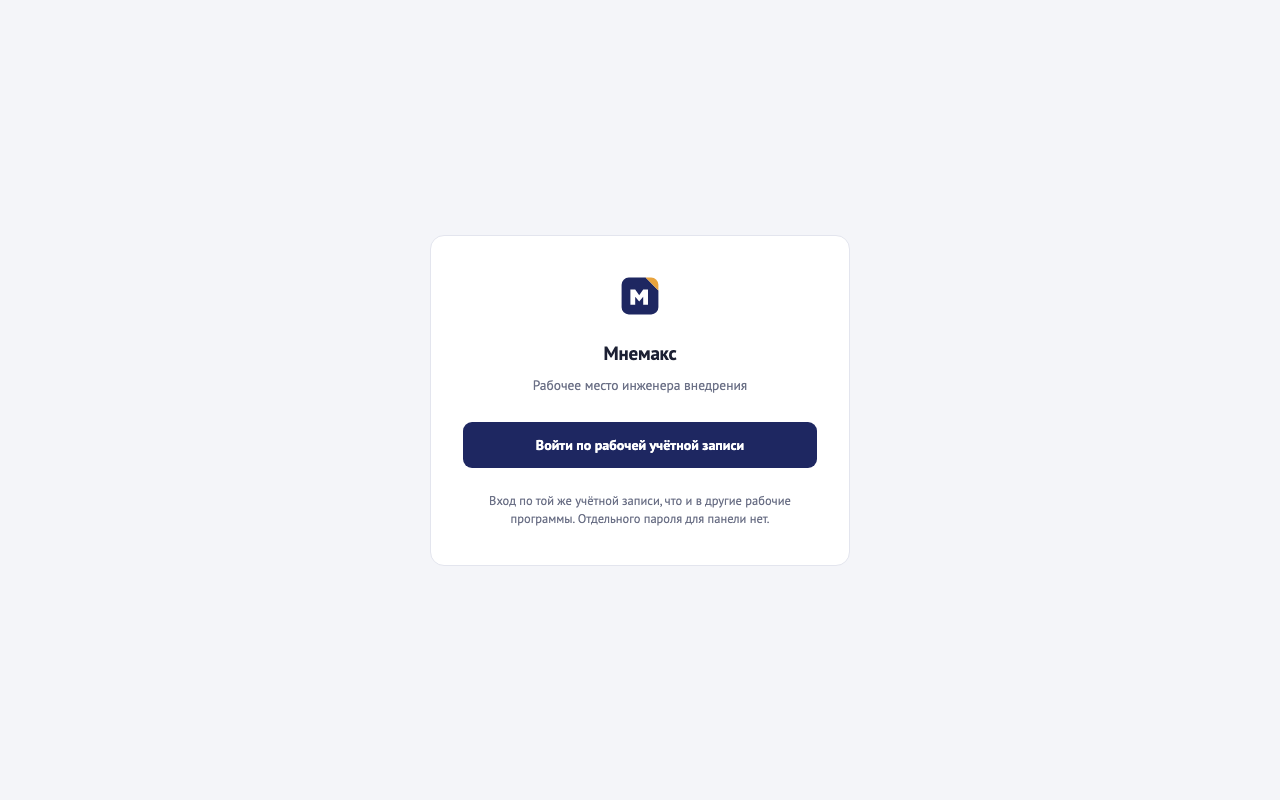
Вход в панель: кнопка входа по рабочей учётной записи.
Платформа различает два отказа, и это разные ситуации:
| Что на экране | Причина | Что делать |
|---|---|---|
| «Нет прав администратора» | Учётная запись вошла, но не входит в группу администраторов панели | Попросить администратора назначить роль на экране «Пользователи и права» |
| «Не удалось определить права» | Система входа недоступна — сеть или служебную учётную запись не удалось спросить | Повторить вход; если повторяется — к тому, кто отвечает за вход |
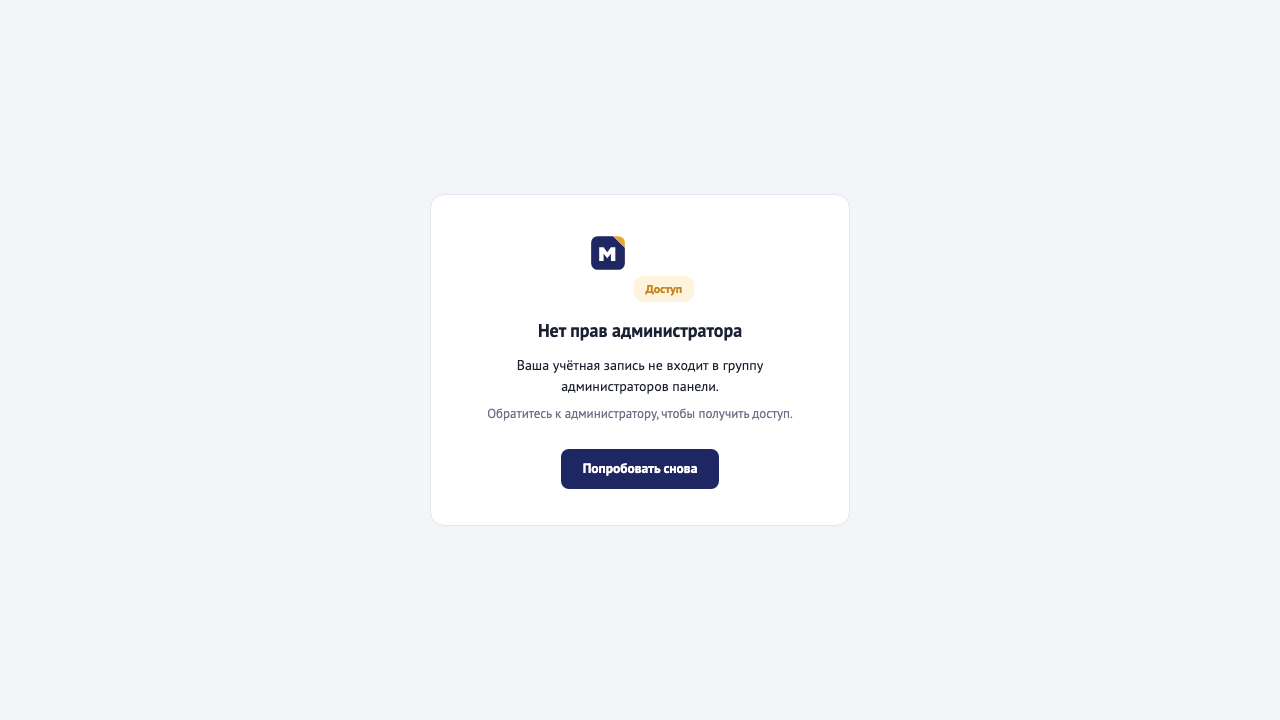
Отказ «Нет прав администратора»: причина и подсказка обратиться к администратору.
Подтверждение личности. Перед шестью действиями панель уводит на повторный вход и продолжает действие после него: одобрение черновика изменения, откат изменения, разблокировка входа, включение сотрудника в группу администраторов панели, сохранение подключения каталога предприятия, запуск синхронизации с каталогом предприятия. Одного щелчка по уже открытой панели для них мало: разблокировать вход и включать в группу — пути, которыми можно поднять чужие права, а одобрить и откатить — значит изменить рабочую конфигурацию. Заблокировать учётную запись и снять роль можно без повторного входа. Согласие привязано к самому действию: подтвердили его для одной учётной записи или роли — на другую оно не годится.
- Нажать «Разблокировать» (или «Назначить роль» для роли «Администратор»).
- Откроется страница подтверждения с кнопкой перехода на вход. Пройти вход повторно.
- Вернувшись, нажать кнопку продолжения — действие выполнится один раз.
Если обмен для повторного входа не настроен при установке, действие не выполняется вовсе и на экране появляется «Подтверждение недоступно» — это закрытый маршрут, а не разрешение. Обратитесь к тому, кто ставил платформу.
Разделы панели#
| Раздел | Адрес | Что на экране |
|---|---|---|
| Главная | /admin |
Пять блоков: «Состояние системы», «Модели», «Пользователи», «База знаний», «Журнал событий» |
| Состав системы | /admin/composition |
Подсистемы по разделам, их состояние, разбор последствий выключения |
| Интеграции | /admin/integrations |
Подключения к системам заказчика, состояние, пошаговая проверка связи |
| Пользователи и права | /admin/users |
Учётные записи из корпоративного каталога, роли, статус, журнал действий |
| Модели | /admin/models |
Установленные модели, модели шлюза, добавление и правка |
| Изменения | /admin/changes |
Черновики и журнал изменений конфигурации |
| Мониторинг | /admin/monitoring |
Ресурсы узла, подсистемы (обновление раз в 10 секунд), журнал событий |
| О системе | /admin/about |
Состояние лицензии, контракт поддержки |
| Комплектации | /admin/editions |
Действующая комплектация и справочная таблица состава |
Портал обновляет карточки состояния сам, раз в 10 секунд. Если источник данных недоступен, экран называет причину и предлагает «Повторить».
Пользователи и права#
Экран «Пользователи и права» (/admin/users) показывает учётные записи и группы,
роли доступа, число активных сессий и журнал действий. Учётные записи приходят
из корпоративного каталога, если он подключён; без каталога ведите записи прямо здесь.
Действия над учётными записями выполняют здесь же.

Экран «Пользователи и права»: список учётных записей, роли, статусы и журнал действий — ниже.
Каждое действие ниже записывается в журнал действий: кто, над кем, что, когда. Время в журналах — местное. Временные пароли в журнал не пишутся.
Создать учётную запись#
- Блок «Добавить пользователя»: заполнить «Логин» (без пробелов), «Почту», «Имя» и «Фамилию» — все четыре поля обязательны.
- Нажать «Создать пользователя». Пока хотя бы одно поле пустое, кнопка форму не отправит: браузер подсветит первое пустое поле и не покажет ничего другого.
- Дождаться надписи об успехе. Ниже появится блок «Временный пароль для «логин»» с паролем. Пароль показывается один раз и нигде не хранится — передайте его сотруднику сейчас. Кнопки копирования нет: выделите пароль мышью и скопируйте, а при наборе вручную учитывайте регистр букв. При первом входе система потребует сменить пароль.
- При первом входе система потребует сменить пароль на свой. Панель не ставит всем одинаковый первый пароль: для каждой учётной записи она генерирует отдельный.
Строка «Не создано: …» появляется, когда форма отправлена, но значение не подошло: пустое поле, логин с пробелом, почта без знака «@». Причина печатается в самой строке — исправьте и повторите. Если систему входа не устроило значение (например, логин занят), на экране будет «Не выполнено: …» с её причиной — исправьте и повторите.
Назначить роль#
- В строке сотрудника в столбце «Действия» выбрать роль продукта в списке и нажать «Назначить роль».
- Если выбрана роль «Администратор» — пройти подтверждение личности (см. «Вход и подтверждение личности»).
- В столбце «Роли и группы» появится название роли. Список ролей показывает их назначение, а не служебные имена групп.
Список предлагает только те роли, назначение которых в продукте известно. Группы корпоративного каталога в список назначения не попадают: их влияние в продукте ещё не определено, и панель не выдаёт их за роли.
Снять роль#
У роли в столбце «Роли и группы» нажать «снять». Роль исчезнет из списка у сотрудника. Подтверждать личность не требуется: снять права — не значит поднять чужие.
Заблокировать вход#
Нажать «Заблокировать» в строке сотрудника. Статус станет «заблокирован», новый вход отклоняется сразу; данные и переписка остаются на месте. Открытые у сотрудника окна перестают пускать после того, как истечёт срок их сессии. Подтверждение личности не требуется. Свою учётную запись заблокировать нельзя: кнопки блокировки у собственной строки нет.
Разблокировать вход#
Нажать «Разблокировать» и пройти подтверждение личности. Статус станет «активен». Действие обязательно со свежим входом: разблокировать и одновременно назначить роль «Администратор» — способ поднять чужие права.
Сбросить пароль#
Нажать «Сбросить пароль». Панель сгенерирует новый временный пароль и покажет его один раз в том же блоке, что при создании учётной записи: кнопки копирования нет — выделите пароль мышью и скопируйте, а при наборе вручную учитывайте регистр букв. При следующем входе система потребует сменить пароль.
Матрица доступа#
Экран прямо говорит, что таблицу доступа по группам каталога панель добавит позже; пока доступ по группам каталога панель не раздаёт — обещать это было бы неправдой.
Модели#
Экран «Модели» (/admin/models) показывает установленные модели (имя, размер
на диске, дата добавления и признак «в шлюзе»), список моделей шлюза и даёт добавлять,
изменять и удалять модели. Источник истины списка — база шлюза: панель не пишет ни своих
таблиц моделей, ни файлов шлюза.
Добавить модель#
- Блок «Добавить модель»: заполнить «Имя модели в чате» (без пробелов), «Модель поставщика», выбрать контур:
- «Внутренняя — исполняется у нас»: указать «Адрес исполнения»;
- «Внешняя — запрос уходит наружу»: указать «Ключ модели», без него модель нерабочая. «Модель поставщика» вводится целиком, в том формате, который подсказка под полем называет для выбранного контура: у внутренней и внешней модели формат разный. Имя без приставки из подсказки шлюз не примет.
- Нажать «Добавить».
- Модель появится в таблице «Модели шлюза» на этом же экране — но в чат она ещё не попала. Нажать «В меню чата» в строке новой модели — после этого сотрудники увидят её в меню чата.
- У внешней модели ключ проверяется до записи. Если связь не подтвердилась, модель не добавляется и на экране появляется «Не добавлено: …» — ошибка видна сразу, а не в ответе чата у сотрудника.
Изменить модель#
- В строке модели раскрыть форму изменения.
- Заполнить «Модель поставщика», «Адрес исполнения», при смене ключа — «Новый ключ модели». Пустое поле означает «не менять».
- Нажать «Сохранить».
Имя модели в чате и контур этим действием не меняются: так их не обещает и сама форма. Новый ключ проверяется так же, как при добавлении.
Удалить модель#
Нажать «Удалить» в строке модели. Модель исчезает из базы шлюза и из выбора в чате.
Модель, заданную шаблоном поставки, удалить нельзя: она принадлежит шаблону, и панель отказывает на языке продукта, а не показывает ответ служебного средства. Это не ошибка экрана.
Как модель доходит до чата#
- Добавленная модель появляется в выборе моделей в чате без перезапуска — и панель, и чат читают один и тот же список. Изменение действует на новые запросы.
- В чате выбор наверху окна — это ассистенты. В чистой установке в списке один пункт: «Мнемакс — ассистент», он работает внутри контура. Если вы подключили внешнюю модель по ключу, запросы к ней уходят за пределы контура.
Изменения конфигурации#
Экран «Изменения» (/admin/changes) ведёт путь «черновик → в очереди → применение» и
журнал. Панель сама изменения не применяет: применяет отдельный механизм, панель только
ставит задание.
Откуда берутся черновики. Панель их не создаёт: черновик появляется, когда изменение конфигурации предложено при настройке платформы — предложение пишет ассистент настройки, а панель показывает его и даёт одобрить. В чистой установке предложений ещё не было, и экран прямо об этом говорит: «Черновиков и применённых изменений пока нет».
- В таблице найдите строку: №, «Что», «Было → стало», «Статус», «Кто», «Когда».
- «Одобрить» — у черновика: строка уходит в очередь, с этого момента её видит применяющий механизм. Пройти подтверждение личности.
- «Откатить» — у применённого изменения: создаётся новая строка-задание со пометкой «откат к применённому #N». Пройти подтверждение личности.
Статусы читаются как: черновик, в очереди, применяется, применено, ошибка, откачено. Статус «ошибка» значит, что механизм применения не смог применить одобренное изменение: причина печатается прямо под строкой, и изменение считается неприменённым.
Внешние запросы#
Режим выноса отдельного вопроса во внешнюю модель файлом, с одобрением и записью в журнал,
в выпуск 1.1.4 не входит, и экрана для него в панели нет: адрес /admin/external ведёт
на главную страницу панели. Внешняя модель по ключу от этого режима не зависит и
подключается на экране «Модели» (раздел «Добавить модель»).
Мониторинг#
Экран «Мониторинг» (/admin/monitoring) показывает ресурсы узла, состояние подсистем
(обновляется раз в 10 секунд) и журнал событий. Это первый экран, к которому есть доступ у
роли наблюдателя. Если состояние не читается, экран называет причину и предлагает
«Повторить» — «не читается» и «всё хорошо» на этом экране разные ответы.
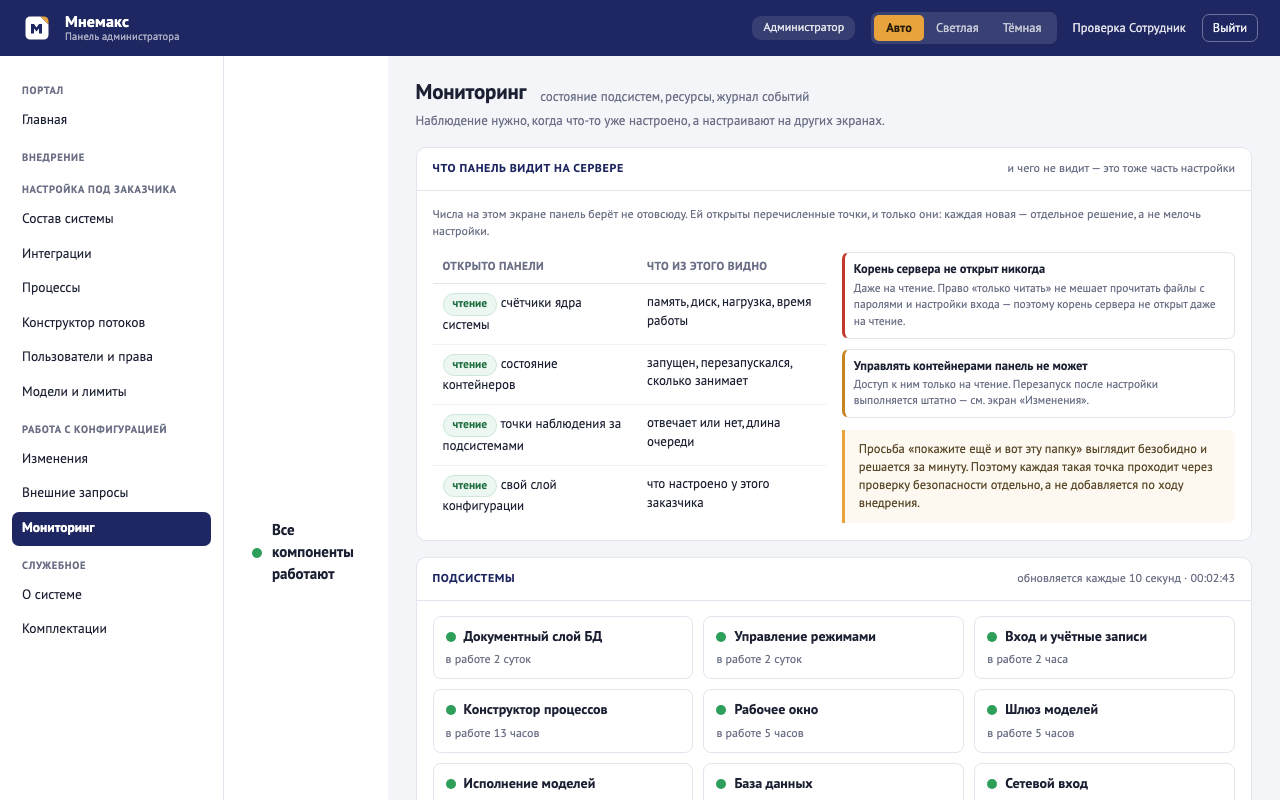
Экран «Мониторинг»: состояние подсистем и ресурсы узла; журнал событий — ниже.
Обслуживание#
В этой версии экрана обслуживания в панели нет — то, что делает команда поставки, названо в инструкции по установке, раздел «Обслуживание»:
- Резервная копия. В этой версии экрана копий в панели нет. Копии создаёт Инженер внедрения по согласованной с вами процедуре: обговорите расписание и место хранения копий при передаче поставки.
- Восстановление из копии — не поддерживается в этой версии. Штатной процедуры восстановления поставка пока не содержит: восстановление выполняет Инженер внедрения по отдельному запросу.
- Обновление до новой версии — не поддерживается в этой версии. Обновление передаётся поставщиком вместе с версией поставки, у которой появится своя процедура.
- Удаление — не поддерживается в этой версии. Останов платформы на усмотрение администратора, штатной команды удаления поставка не содержит.
Сообщения экрана и что делать#
| Что на экране | Причина | Что делать |
|---|---|---|
| «Нет прав администратора» | Учётная запись не входит в группу администраторов панели | Назначить роль администратора панели на экране «Пользователи и права» |
| «Не удалось определить права» | Система входа недоступна | Повторить; если повторяется — к отвечающему за вход |
| «Подтверждение недоступно» | Обмен для повторного входа не настроен при установке | Обратиться к тому, кто ставил платформу |
| «Не выполнено: …» | Действие над учётной записью не прошло; причина названа | Исправить и повторить |
| «Появится после настройки» | Служебная учётная запись панели ещё не создана либо не создан журнал | Обратиться к тому, кто ставил платформу |
| «Список моделей недоступен — исполнение моделей не отвечает» | Не отвечает исполнение моделей | «Повторить»; если повторяется — к тому, кто отвечает за узел |
| «Список моделей шлюза недоступен» | Не отвечает шлюз моделей | «Повторить» |
| «Шлюз моделей не отвечает» | Не отвечает шлюз моделей | «Повторить» |
| «Не добавлено: …», «Не изменено: …», «Не удалено: …» | Отказ шлюза моделей; причина названа | Исправить данные и повторить |
| Модель из шаблона нельзя удалить или изменить | Модель задана шаблоном поставки | Ничего не делать: правка шаблона — у поставщика |
| «Черновиков и применённых изменений пока нет» | Черновиков не создавали либо не создан журнал изменений | Обратиться к тому, кто ставил платформу, если черновики уже создавались |
| «Данных нет» на разделе «Интеграции» | Соответствующий сервис не подключён при встраивании | Обратиться к тому, кто ставил платформу; остальные разделы работают |