Руководство по конструктору процессов#
Эта страница — для сотрудника компании, который собирает рабочие сценарии в конструкторе процессов. Конструктор — часть платформы: в нём рабочие сценарии собираются из готовых блоков, без программирования. Прочитав страницу и пройдя шаги, вы сможете: открыть конструктор из панели, собрать поток из компонентов, подключить к нему модель, проверить поток тестовым вопросом в «Песочнице», сохранить и понять, кто ещё в вашей компании увидит и сможет менять потоки.
Что нужно заранее
- Роль «Администратор». В панель и конструктор она открывает вход; какие бывают роли — в разделе «Кто видит и меняет потоки» ниже.
- Имя пользователя и пароль рабочей учётной записи.
- Адрес панели вашей компании — его даёт Инженер внедрения при передаче поставки.
Откройте конструктор#
- Откройте в браузере адрес панели. Появится экран входа с кнопкой «Войти по рабочей учётной записи».
- Нажмите её. Откроется форма входа: поля «Имя пользователя или почта» и «Пароль», кнопка «Вход». Введите имя и пароль рабочей учётной записи и нажмите «Вход».
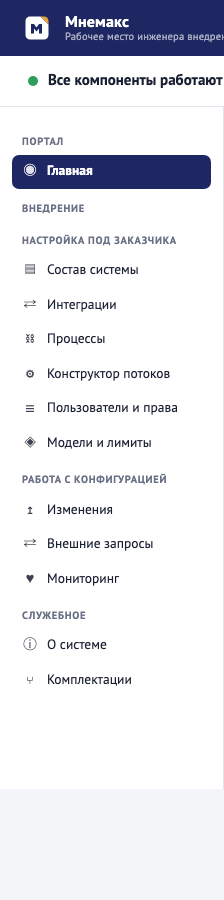
- Откроется панель с меню слева. В меню, в разделе «Настройка под заказчика», нажмите пункт «Конструктор потоков».
-
Конструктор откроется. Как именно — зависит от учётной записи:
-
в большинстве случаев конструктор открывается сразу, без второго запроса входа;
- иногда перед ним появляется экран «Войти по рабочей учётной записи» с такой же кнопкой. Нажмите на нём эту кнопку — конструктор откроется, пароль повторно вводить не нужно: вы уже вошли в панель.
Дальше появится список потоков или экран «Добро пожаловать в Мнемакс» — это зависит от того, есть ли в компании потоки (см. ниже).
Если потоков в компании ещё нет, вместо списка откроется экран «Добро пожаловать в Мнемакс» с кнопкой «Создать первый поток». Нажмите её — откроется новый пустой поток, и можно сразу переходить к разделу «Соберите поток из компонентов» ниже.
Если потоки уже есть, откроется список потоков. Что на нём:
- слева — переходы «Потоки», «Знания», «Мои файлы» и «Сервер MCP», а выше — проект, в который попадают новые потоки;
- сверху — поле «Поиск потоков…», переключатель вида «Список»/«Сетка» и кнопка «Новый поток»;
- ниже — карточки потоков: название, время последнего изменения («Изменено 1 минута назад»), кнопка «Открыть поток», у каждой карточки — меню «Ещё действия».
Создайте поток#
- Нажмите «Новый поток». Откроется пустой поток, а поверх него — окно «Что вы хотите создать?». В окне — поле «Опишите ваш поток…», кнопка «Отправить» и кнопка с названием модели, которое даёт сервер организации.
- Готовых шаблонов потоков в поставке нет: поток собирается из компонентов. Магазин шаблонов отключён намеренно — конструктор работает без него и ничего не загружает из интернета. Поэтому в консоли разработчика браузера при открытии конструктора видны отказы с кодом 403 на адреса магазина: на работу конструктора они не влияют. Окно закрывается щелчком в любом месте за его пределами. Поток при этом остаётся открытым.
Соберите поток из компонентов#
Компоненты — в меню слева, в списке «Компоненты». Он делится на группы: «Ввод и вывод», «Источники данных», «Модели и агенты» и другие. Нажмите название группы — раскроется список её компонентов.
Для первого потока нужны три компонента:
- В группе «Ввод и вывод» перетащите «Вход чата» на холст. Появится узел «Вход чата» — через него в поток приходит вопрос.
- В группе «Модели и агенты» перетащите «Языковая модель» на холст. Появится узел «Языковая модель» — он отвечает на вопрос. У нового узла системное сообщение уже заполнено: ассистент представляется ассистентом системы «Мнемакс». Его можно изменить — откройте узел и отредактируйте поле «Системное сообщение».
- В группе «Ввод и вывод» перетащите «Выход чата» на холст. Появится узел «Выход чата» — через него ответ уходит в чат.
- Соедините узлы: потяните круг у края узла «Вход чата» до узла «Языковая модель», затем такой же круг у «Языковой модели» до узла «Выход чата». Между узлами появится линия.
Поток сохраняется сам — карточка с временем изменения появится в списке потоков.
Выберите модель для потока#
Список моделей даёт сервер организации, выбирать нужно из него. Поставщик моделей в конструкторе один: модели сервера организации приходят через него, других поставщиков конструктор не показывает.
- Нажмите на узел «Языковая модель». Откроется панель узла.
- В панели узла откройте список моделей. В нём — модели, которые сервер организации отдаёт конструктору. Если список пуст, нажмите «Обновить список».
- Нажмите «Управление поставщиками моделей» — откроется окно «Поставщики моделей». В окне один пункт. Окно закрывается клавишей Esc.
- Выберите модель из списка.
Если моделей в списке нет и после «Обновить список» не появилось — обратитесь к администратору: он подключает модели к серверу организации.
Проверьте поток тестовым вопросом#
- В верхней части экрана нажмите «Песочница». Справа откроется панель чата с полем «Отправить сообщение...» и кнопкой «Отправить».
- Введите тестовый вопрос, например «Привет! Расскажи, что ты умеешь», и нажмите «Отправить».
- Если модель отвечает, ответ появится в панели чата. Вернуться к сборке потока — кнопка «Закрыть и вернуться к потоку».
«Песочница» молчит, если поток не соединён до конца: на экране остаётся только вопрос — ответа, ошибки и индикатора ожидания нет. Проверьте, что все узлы соединены: выход «Языковой модели» должен идти в «Выход чата» — между этими узлами линия. Соедините узлы и отправьте вопрос ещё раз.
Сохранение и название потока#
Поток сохраняется сам: у карточки в списке видно время последнего изменения. Название и описание меняются так: рядом с названием потока нажмите «Редактировать сведения и параметры потока» — откроется окно с полями «Название потока» и «Описание потока» и кнопками «Отмена» и «Сохранить». Новое название появится у карточки в списке.
Кто видит и меняет потоки#
Роли в платформе:
- Администратор — входит в панель и конструктор, собирает и меняет потоки, настраивает пользователей;
- Инженер процессов — роль для сборки процессов; если конструктор не открывается, а вместо него экран «Нет доступа к панели», обратитесь к администратору — он откроет доступ;
- Наблюдатель — в конструктор не входит: работает в чате и смотрит состояние системы.
Как роли назначаются пользователям — рассказывает руководство администратора.
Роль показана в меню панели, внизу. Если пункта «Конструктор потоков» в меню нет — конструктор в вашей поставке выключен; вопрос решает администратор.
Если ответа нет#
После отправки вопроса в панели чата появляется сообщение об ошибке, а ответ не приходит. Это значит: поток запустился, но ответ модель не вернула.
Что проверить по порядку:
- Выбрана ли модель. Откройте узел «Языковая модель» и посмотрите список моделей в панели узла. Модели подключает администратор — если список пуст, спросите его.
- Отправьте вопрос ещё раз — кнопка «Отправить». Пока причина не устранена, ошибка появится снова.
- Если ошибка остаётся при выбранной модели — прочитайте текст ошибки в панели «Сборка потока не удалась»: он называет узел, на котором запуск не удался. Проверьте настройки этого узла. Панель с текстом ошибки и кнопками «Повторить» и «Закрыть» появляется над потоком, когда запуск не удался вовсе.
- Если в «Песочнице» ни ответа, ни ошибки нет, а на экране только вопрос — поток не соединён до конца. Проверьте, что выход «Языковой модели» соединён с «Выходом чата», и отправьте вопрос ещё раз.
Если ответы приходят, но не те — поправьте системное сообщение узла «Языковая модель»: в нём задано, кем ассистент себя называет и в каком стиле отвечает. Откройте узел, отредактируйте поле «Системное сообщение» и отправьте вопрос снова.
Частые ошибки#
- Не находится нужный поток. Введите название в поле «Поиск потоков…» над списком — список останется только из подходящих карточек.
- Нажали «Новый поток» случайно. Пустой поток можно удалить: в списке найдите его карточку, откройте меню «Ещё действия» и выберите «Удалить». Конструктор спросит подтверждение — после него карточка исчезнет из списка.
- Нужна копия потока для опыта. В меню «Ещё действия» выберите «Дублировать» — в списке появится карточка с тем же названием и пометкой «(1)». Оригинал не меняется.
- Список моделей пуст. Нажмите «Обновить список» в панели узла «Языковая модель». Если моделей по-прежнему нет — обратитесь к администратору.
Прочее, что полезно знать#
- Меню пользователя (кнопка справа вверху) содержит «Панель администрирования», «Настройки» и «Тему». В «Настройках», на вкладке «Общие», выбирается язык интерфейса конструктора.
- Рядом с «Песочницей» есть кнопка «Поделиться».
- Вид списка меняется кнопками «Список» и «Сетка».